jueves, 4 de junio de 2015

serie fibonacci
En matemáticas, la sucesión de Fibonacci (a veces llamada erróneamente serie de Fibonacci) es la siguiente sucesión infinita de números naturales:
1,1,2,3,5,8,13,21,34,55,89,144,233,377,610
\ldots \,
La sucesión comienza con los números 1 y 1,y a partir de estos, «cada término es la suma de los dos anteriores», es la relación de recurrencia que la define.
A los elementos de esta sucesión se les llama números de Fibonacci. Esta sucesión fue descrita en Europa por Leonardo de Pisa, matemático italiano del siglo XIII también conocido como Fibonacci. Tiene numerosas aplicaciones en ciencias de la computación, matemáticas y teoría de juegos. También aparece en configuraciones biológicas, como por ejemplo en las ramas de los árboles, en la disposición de las hojas en el tallo, en la flora de la alcachofa, las inflorescencias del brécol romanesco y en el arreglo de un cono.

miércoles, 3 de junio de 2015

Macrsos 4 ejecicico 10
Dim Indice
Indice = InputBox("Ingrese un número entre 1 y 10")
Select Case Indice
Case 1 To 4
    MsgBox ("Entre 1 y 4")
Case 5, 7, 9
    MsgBox ("Entre 5 y 9, pero no 6 ni 8")
Case 6
    MsgBox ("Es un número igual a 6")
Case Else
    MsgBox ("Es un número 8 ó  10")

End Select

Después de ingresar el código a la macros te aparece un recuadro el cual te dice que solo debemos ingresar un numero cuya secuencia lo indica de 1 al 10, después de ingresarlo te te arroja un MSGBOX que dice que ese numero esta en la secuencia de 1a 4
Macros 4 ejercicio 8
Es posible crear arrays con más de una dimensión, pasando de la idea de lista, vector o matriz de una sola fila a la idea de matriz de m x n elementos, estructuras tridimensionales, tetradimensionales... La sintaxis será:
Visual Basic

Dim [Nombre del array]([dimensión1, dimensión2, ...]) As [Tipo de variable]

Dim Paises(3)
Paises(0)="España"
Paises(1)="México"
Paises(2)="Rusia"
Paises(3)="Estados Unidos"
For Each X in Paises
Msgbox X
next
Este código solo ejecuta todos los Dim de todos los países ingresados en el código pero en orden cronológico

macros 4 ejercicio 7

Macros 4 ejercicio 7 
Dim Paises(3)
Paises(0) = "México"
Paises(1) = "España"
Paises(2) = "Rusia"
Paises(3) = "Estados Unidos"

MsgBox Paises(0)

Los que ejecuta este código es que en el dim son los piases y que el msgbox ejecuta un botón con el nombre del país según sea el numero del país que nosotros le hallamos dado.


miércoles, 27 de mayo de 2015

Ejercicio de la Macros 4 diapositiva 3

Ejercicio de la Macros 4 diapositiva 3


En este ejercicio creamos una carpeta dándole un nombre después tenemos que poner un archivo a esta carpeta.
Después de haber puesto este archivo le damos una dirección a la cual al ejecutar la macros nos indicara en donde se encuentra el archivo de la carpeta
despues de insertar el código en la macros le damos reproducir y marca un eror

miércoles, 6 de mayo de 2015

Opcines para compartir


Para poder compartir un documento o presentación primero vamos a archivo, después no vamos a compartir y le damos clic, después aparecerá 4 cuadros y le damos clic en presentar en linea para publicar las diapositivas dependiendo de que es lo que deseemos hacer , si es en linea sera mediante el Internet.

comprobar si hy problemas

Comprobar si hay problemas 
Primero nos vamos a ARCHIVO 

Después damos clic en información en donde se aparecerán 3 cuadros ´
   después damos clic en el cuadro que dice comprobar si hay problemas  
Después damos clic en comprobar accesibilidad y aparecerá esto

Una ves terminado también podemos comprobar la compatibilidad efectuando ls mismos pasos nada mas que en ves de dar clic en comprobar accesibilidad daremos clic en comprobar compatibilidad.

Después aparecerá un cuadro en donde solo le daremos aceptar 


miércoles, 29 de abril de 2015

menu multimedia

Menú multimedia

La opción de menú multimedia se encuentra en insertar

Audio 
se puede insertar desde el equipo o mediante internet. Ademas de esto uno puede hacer una grabación mediante el micrófono

Marcadores de audio 

 Reproducir/Detener para reproducir el archivo de audio y cuando hayas localizado la parte que deseas marcar, páusarlo.

Opciones de edición 
Las herramientas están organizadas de forma lógica en fichas (InicioInsertarVista...), que a su vez están divididas en grupos. Por ejemplo, en la imagen vemos la pestaña más utilizada, Inicio, que contiene los grupos PortapapelesDiapositivasFuentePárrafoDibujo y Edición. De esta forma, si queremos hacer referencia durante el curso a la opción Pegar, la nombraremos como Inicio > Portapapeles > Pegar.


Botones de acción y panel de animación

Panel de animaciones 
Para animar un texto u objeto lo primero que hay que hacer es seleccionarlo. A continuación, habrá que ir a la ficha Animaciones, grupo Animación y seleccionar cualquiera de las que se muestran. y ademas le podemos dar efectos.

Para quitar la animación de la imagen, texto etc, tenemos que seleccionar primero el numero y después darle SUPR.

 Existen varios tipos de animaciones los cuales tienes distintos efectos

  • Verde para las animaciones de entrada. Es decir, las que se suelen aplicar para mostrar o iniciar el objeto.
  • Amarillo para las animaciones de énfasis. Es decir, las que se centran en enfatizar el objeto, haciéndolo destacar sobre el resto.
  • Rojo para las animaciones de salida. Estas dan un efecto al objeto para dar la impresión de que se va, o desaparece, es decir, de que hemos dejado de trabajar con él.
  • Las trayectorias de animación, que no se representan por una estrella, sino por una línea que dibuja el camino que recorrerá el objeto. El punto verde muestra dónde empieza el movimiento, y el rojo dónde termina.
Existe el panel de animación el cual le da otros efectos como abrir y modificar el tiempo de la animación.
El Panel de animación se activa desde el grupo Animación avanzada y muestra un listado de todas las animaciones de la diapositiva. De esta manera, vemos más claramente el orden y los efectos aplicados, así como la forma en que se inician.

También existe un orden de las animaciones de cual se efectuaran primero y cuales después ademas esto depende mucho del tempo.
Cuando una diapositiva contiene varios objetos lo habitual es que se ejecuten en el orden en que los hemos ido aplicando. Sin embargo, esto no siempre será lo que deseemos. Podemos cambiar el orden seleccionando su pequeño número representativo y pulsando los botones Mover antes y Mover después.
Es mucho más cómodo, en cambio, utilizar el Panel de animación. Así, viendo el listado de todas las animaciones, podemos utilizar el botón Reordenar para modificar su orden de aparición.
Hay que tener en cuenta que el orden no se establece para cada objeto animado, sino para cada momento, y este viene determinado por la forma en que se inician las animaciones. Es decir, si se inicia Al hacer clicCon la anterior o Después de la anterior.
Botones de acción 
Los botones de acción son botones predefinidos que pueden insertarse en una presentación y para los que pueden definirse hipervínculos. Contienen formas, como flechas derecha e izquierda, y símbolos convencionales para ir a la diapositiva siguiente, anterior, primera y última, así como para reproducir películas o sonidos. 
  1. En el grupo Ilustraciones de la ficha Insertar, haga clic en la flecha situada debajo de Formas y, a continuación, haga clic en el botón Más Imagen del botón.
  2. En Botones de acción, haga clic en el botón que desee agregar.
  3. Haga clic en una ubicación en la diapositiva, y arrastre el puntero para dibujar la forma del botón.
  4. En el cuadro Configuración de la acción, siga uno de estos procedimientos:
    • Para elegir el comportamiento del botón de acción cuando se haga clic en él, haga clic en la ficha Clic del mouse.
    • Para elegir el comportamiento del botón de acción cuando se mueva el puntero sobre él, haga clic en la ficha Acción del mouse.


Como convertir texto a diagrama y viceversa

Como convertir texto a diagrama y viceversa 

Para convertir un texto a diagrama el texto debe estar en un cuadro de texto y luego hacemos lo siguiente:
  • seleccionar el cuadro de texto.
  • En la ficha INICIO, grupo Párrafo, desplegar el menú Convierte en un gráfico SmartArt.
  • Escoge cualquiera de los propuestos o pulsa en la opción Más gráficos SmartArt para seleccionar otro. La transformación se hará afectiva inmediatamente.
Después e hacer esto lo que queremos hacer es convertir un texto en diagrama
  • Seleccionar el diagrama
  • En las Herramientas de SmartArt, ficha Diseño, grupo Reestablecer, desplegar el menú Convertir y seleccionar Convertir en texto.

miércoles, 22 de abril de 2015

que son los patrones de diapositivas

Que es un patrón  de diapositivas 

son aquellos que nos ayudan a lograr presentaciones muy vistosas en muy poco tiempo
es describir la forma en que los patrones de diapositivas, los diseños de diapositiva y los temas funcionan de manera conjunta. 
1.- primero nos vamos al menú vista y después amos clic a donde dice patrón de diapositivas


2.- Para finalizar después de darle clic te aparecen varias diapositivas con cada uno de los tipos de diapositivas que existen y al igual le podemos agregar encabezado y pie de pagina.


ejemplo


Ejemplo de como aplicar un encabezado y pie de pagina 
Nos vamos al menú insertar y después le damos clic  en encabezado pie de pagina

Después de dar clic aparecerá una cuadro en donde pondremos fecha y hora e idioma y si queremos poner el numero de la diapositiva y el pie de pagina  y después damos clic en aplicar para solo la diapositiva seleccionada o aplicar todo para todas las diapositivas.


Pasos para poner un encabezado y pie de pagina en power point 

Pasos para poner un pie de pagina en la diapositiva
  1. En la ficha Insertar, en el grupo Texto, haga clic en Encabezado y pie de página.
  2. En el cuadro de diálogo Encabezado y pie de página, en la ficha Diapositiva, seleccione la casilla de verificación Pie de página y, luego, escriba el texto que desea ver en el botón del centro de la diapositiva.
  3. Para evitar que el texto del encabezado aparezca en la diapositiva de título, seleccione la casilla de verificación no mostrar en diapositiva de título.

Cuadro de diálogo de Encabezado y pie de página

Pasos para poner un encabezado en la diapositiva 

  1. En la ficha Insertar, en el grupo Texto, haga clic en Encabezado y pie de página.
  2. En el cuadro de diálogo Encabezado y pie de página, en la ficha Notas y documentos para distribuir, seleccione la casilla de verificación Encabezado o Pie de página, o ambos, y escriba el texto que desea mostrar en el botón central superior (encabezado) o en el botón central (pie de página) de cada página de notas o documento.
  3. Haga clic en Aplicar a todas.


jueves, 16 de abril de 2015

album de fotografias

Álbum de fotografías 
Primero nos vamos insertar y damos clic en la función donde dice álbum de fotografías

Después de darle clic elegimos una de las dos opciones  ya se a nuevo para crear un albumo editar album
Después de decir nuevo álbum vamos a la opción archivo o disco y elegimos las fotos deseadas y las editamos


y al finalizar solo elegimos un tema

miércoles, 15 de abril de 2015

Novedades de Power Point 2013
Plantillas
Para realizar una presentación en blanco, PowerPoint 2013 le ofrece varias maneras de empezar su siguiente presentación utilizando una plantilla, un tema, una presentación reciente (o no tan reciente) o una en blanco.

Vista Moderador sin problemas

La vista Moderador le permite ver sus notas en el monitor mientras el público solo ve la diapositiva. En versiones anteriores, resultaba difícil saber con certeza quién veía qué en qué monitor. Las mejoras en la Vista Moderador evitan ese problema y facilitan el trabajo.
Crear y compartir en línea, presentaciones interactivas
Office Mix es una solución nueva y gratuita para PowerPoint que hace que sea más fácil crear y compartir en línea, realizar presentaciones interactivas o "mezclas". Las mezclas se reproducen como vídeos web, pero permiten incluir animaciones, enlaces en directo y más.
Office Mix tab
Alinear y espaciar objetos uniformemente
Las guías inteligentes aparecerán automáticamente si sus objetos (imágenes, formas, etc.) están demasiado juntos y le indicarán también si están espaciados uniformemente.

Mejoras en trayectoria de animación

Es para darle efecto a una imagen o figura dando le un tipo de movimiento

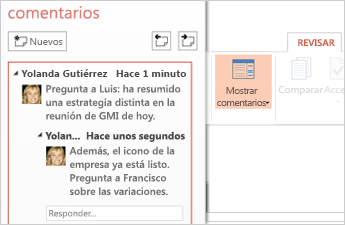
Comentarios 
Se puede aportar comentarios en PowerPoint desde el nuevo panel Comentarios. Y también puede mostrar u ocultar los comentarios y revisiones.

El nuevo panel Comentarios


Compartir y guardar

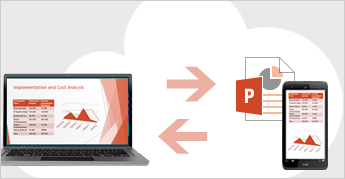
La nube es como un almacén de archivos en el cielo. Puede llegar a ella siempre que esté conectado. De este modo es fácil guardar los archivos de Office en OneDrive o en el sitio de la organización. Desde aquí puede acceder y compartir las presentaciones de PowerPoint, así como otros archivos de Office. Incluso puede trabajar junto a sus compañeros en el mismo archivo al mismo tiempo.
Guardar los archivos en la nube

PowerPoint en dispositivos táctiles
interactuar con PowerPoint en la mayoría de dispositivos, incluido un equipo con Windows 8. Usando gestos táctiles típicos podrá puntear, pasar el dedo, desplazarse o hacer zoom.




miércoles, 4 de marzo de 2015

Dim Precio
Dim dineroDisponible
Precio = 150
dineroDisponible = 100

if  dineroDisponible > precio then
msgbox "Ok, te alcanza puedes comprarlo"
Else
msgbox “No te alcanza, consiga más dinero"

End if

Este botón te sirve para indicar los signos de mayor que y menor que en el cual el ejemplo dice que es mayor el precio que el dinero disponible y que por lo tanto no alcanza. Después si el dinero disponible es mayor que el precio si te alcanza.

 Dim Name
Name=inputbox("Y tú quién eres?")
If 
 Name = “ " then
 Msgbox "Hola sin nombre :/"
else
msgbox "Mucho gusto en conocerte" + Name 
end if

No funciona

Dim dinero
dinero=inputbox ("Cuánto dinero tienes ahorrado?")
if 
dinero= 0 Or dinero < 10 then 
Msgbox “Estas pobre"
else
Msgbox “Tienes poco ahorrado“
 end if

Tampoco funciona


reglas

Reglas para la declaración de variables
1.  No se pueden declarar dos variables globales del mismo nombre.

2.  No podemos declarar dos variables automáticas del mismo nombre.

3.  Si una variable global y una automática tienen el mismo nombre la global sera destruida por la automática.


4.  Si dos variables automáticas tienen el mismo nombre la del bloque superior elimina a la del inferior 


miércoles, 25 de febrero de 2015

Andrea Valverde          Fernanda Ramírez 
Códigos en Visual Basic
Todos lo códigos pueden ser un botón a través de combinaciones  como cambiar el estilo de la letra, su tamaño y color, se puede sumar con hacer sumas con una calculadora con msg box .
Para cada botón existe un código diferente el cual se hace mediante varios pasos

1.- ir a vista

2.-ir a macros

3.-grabar macros

4.- cambiar el nombre de macros

5.- ir a botón 

6.- Aparecerá un cuadro 

7.- damos clic en agregar

8.- modificamos es para elegir el botón 

9.- Damos clic en aceptar

10- Detenemos la grabadora

11.- Se abrirá visual basic en donde escribiremos el código

12.- damos clic en el triangulo verde


miércoles, 18 de febrero de 2015

¿Que es una variable?

En programación, una variable es un espacio de memoria reservado para almacenar un valor que corresponde a un tipo de dato soportado por el lenguaje de programación. Una variable es representada y usada a través de una etiqueta (un nombre) que le asigna un programador o que ya viene predefinida. 

¿Como declarar una variable en visual basic?

Valor local y variables miembros

Una variable local es aquella que se declara dentro de un procedimiento. Una variable miembro es un miembro de un tipo de Visual Basic; se declara en el nivel de módulo, dentro de una clase, estructura o módulo, pero no dentro de ningún procedimiento interno de esa clase, estructura o módulo.

Variables compartidas y de instancias

La categoría de una variable miembro, en una clase o estructura, depende de que la variable esté o no compartida. Si una variable se declara con la palabra clave shared, es una variable compartida, y existe en una única copia compartida por todas las instancias de la clase o estructura.

En visual basic a las variables conviene declararlas, o sea, avisarle a vb que vamos a utilizar dichas variables. A estas se las declara en el comienzo del código y se les antepone la palabra reservada Dim, luego el nombre que nosotros queramos y seguido el tipo de dato que almacenará, por ejemplo si quiero almacenar en una variable llamada Numero.
Input Box
Muestra un indicador en un diálogo en el que el usuario puede introducir texto. La entrada se asigna a una variable.
La instrucción InputBox es un método cómodo para introducir texto a través de un diálogo. Confirme la entrada pulsando Aceptar o la tecla Retorno. La entrada se devuelve como valor de retorno de la función. Si se cierra el diálogo con Cancelar, InputBox devuelve una cadena de longitud cero ("")
Type text
 Se utiliza para la entrada de cadenas de texto corto, como por ejemplo nombre de personas, números, fechas o diversos datos que se puedan expresar en una línea de texto.
 Se mostrará un recuadro que ocupa una línea y la que será posible especificar este texto. El formato de la instrucción es el siguiente:
< INPUT TYPE=TEXT NAME="variable" VALUE="valor inicial" SIZE="tamaño" MAXLENGTH="longitud máxima" >

Msg Box


Muestra un mensaje en un cuadro de diálogo, espera a que el usuario haga clic en un botón y devuelve un entero que indica el botón utilizado.


jueves, 12 de febrero de 2015

Macros Visual Basic


El Editor de Visual Basic es un programa cuya ventana principal le permite realizar una serie de acciones sobresu macro, las propiedades de su libro y hojas, así como el de crear nuevos módulos (procedimientos) y formularios. Aquí podemos modificar las macros y potenciarlas dándole la interactividad que no posee. Para usar el editor, haga uso de la siguiente secuencia:
*<Herramientas> - <Macro> - <Editor de Visual Basic> o también usando <ALT> + <F11>.
Si se desea editar o abrir una macro en particular, seleccione:
*<Herramientas> - <Macro> - <Macros> Seleccione la macro - <Modificar>.
Puede usar también, <ALT> +<F8>, luego seleccionar la macro y hacer clic en <Modificar>.


¿Que es una operación automatizada?

 Es una operación que nos permite realizar tareas repetitivas con un solo paso. Esta la realiza la computadora automáticamente, en la cual nosotros no tenemos que intervenir por que como se dicen son automatizadas.


¿Que software te permite aplicar operaciones automatizadas?
todo office
  1. excel
  2. word
  3. power point


 ¿CUALES SON LAS OPERACIONES AUTOMATIZADAS MAS COMUNES?

*Macros, 
*Plantillas
*Accesos rapidos
*En Word las mas comunes son plantillas y marcos.

u¿Que es un macros en word?
  Una macro no es más que una serie de instrucciones que se ejecutan en un orden determinado por el usuario, actuando como una única instrucción y que pueden asignarse a un botón
.
    ¿Como funciona la grabadora?
      Como Grabar:
Los comandos de los que dispone Word podemos consultarlos siguiendo los siguientes pasos.
*Accede al menú Herramientas - Macro - Macros...
*Aparece el cuadro de diálogo Macros.
*En la lista de opciones de Macros en selecciona Comandos  de Word.
*Se despliega una lista con los comandos disponibles que existen en Word.
Con estos comandos únicamente podemos Ejecutarlos de forma normal o si están compuestos de una serie de pasos ejecutarlos Paso a paso.