miércoles, 29 de abril de 2015

menu multimedia

Menú multimedia

La opción de menú multimedia se encuentra en insertar

Audio 
se puede insertar desde el equipo o mediante internet. Ademas de esto uno puede hacer una grabación mediante el micrófono

Marcadores de audio 

 Reproducir/Detener para reproducir el archivo de audio y cuando hayas localizado la parte que deseas marcar, páusarlo.

Opciones de edición 
Las herramientas están organizadas de forma lógica en fichas (InicioInsertarVista...), que a su vez están divididas en grupos. Por ejemplo, en la imagen vemos la pestaña más utilizada, Inicio, que contiene los grupos PortapapelesDiapositivasFuentePárrafoDibujo y Edición. De esta forma, si queremos hacer referencia durante el curso a la opción Pegar, la nombraremos como Inicio > Portapapeles > Pegar.


Botones de acción y panel de animación

Panel de animaciones 
Para animar un texto u objeto lo primero que hay que hacer es seleccionarlo. A continuación, habrá que ir a la ficha Animaciones, grupo Animación y seleccionar cualquiera de las que se muestran. y ademas le podemos dar efectos.

Para quitar la animación de la imagen, texto etc, tenemos que seleccionar primero el numero y después darle SUPR.

 Existen varios tipos de animaciones los cuales tienes distintos efectos

  • Verde para las animaciones de entrada. Es decir, las que se suelen aplicar para mostrar o iniciar el objeto.
  • Amarillo para las animaciones de énfasis. Es decir, las que se centran en enfatizar el objeto, haciéndolo destacar sobre el resto.
  • Rojo para las animaciones de salida. Estas dan un efecto al objeto para dar la impresión de que se va, o desaparece, es decir, de que hemos dejado de trabajar con él.
  • Las trayectorias de animación, que no se representan por una estrella, sino por una línea que dibuja el camino que recorrerá el objeto. El punto verde muestra dónde empieza el movimiento, y el rojo dónde termina.
Existe el panel de animación el cual le da otros efectos como abrir y modificar el tiempo de la animación.
El Panel de animación se activa desde el grupo Animación avanzada y muestra un listado de todas las animaciones de la diapositiva. De esta manera, vemos más claramente el orden y los efectos aplicados, así como la forma en que se inician.

También existe un orden de las animaciones de cual se efectuaran primero y cuales después ademas esto depende mucho del tempo.
Cuando una diapositiva contiene varios objetos lo habitual es que se ejecuten en el orden en que los hemos ido aplicando. Sin embargo, esto no siempre será lo que deseemos. Podemos cambiar el orden seleccionando su pequeño número representativo y pulsando los botones Mover antes y Mover después.
Es mucho más cómodo, en cambio, utilizar el Panel de animación. Así, viendo el listado de todas las animaciones, podemos utilizar el botón Reordenar para modificar su orden de aparición.
Hay que tener en cuenta que el orden no se establece para cada objeto animado, sino para cada momento, y este viene determinado por la forma en que se inician las animaciones. Es decir, si se inicia Al hacer clicCon la anterior o Después de la anterior.
Botones de acción 
Los botones de acción son botones predefinidos que pueden insertarse en una presentación y para los que pueden definirse hipervínculos. Contienen formas, como flechas derecha e izquierda, y símbolos convencionales para ir a la diapositiva siguiente, anterior, primera y última, así como para reproducir películas o sonidos. 
  1. En el grupo Ilustraciones de la ficha Insertar, haga clic en la flecha situada debajo de Formas y, a continuación, haga clic en el botón Más Imagen del botón.
  2. En Botones de acción, haga clic en el botón que desee agregar.
  3. Haga clic en una ubicación en la diapositiva, y arrastre el puntero para dibujar la forma del botón.
  4. En el cuadro Configuración de la acción, siga uno de estos procedimientos:
    • Para elegir el comportamiento del botón de acción cuando se haga clic en él, haga clic en la ficha Clic del mouse.
    • Para elegir el comportamiento del botón de acción cuando se mueva el puntero sobre él, haga clic en la ficha Acción del mouse.


Como convertir texto a diagrama y viceversa

Como convertir texto a diagrama y viceversa 

Para convertir un texto a diagrama el texto debe estar en un cuadro de texto y luego hacemos lo siguiente:
  • seleccionar el cuadro de texto.
  • En la ficha INICIO, grupo Párrafo, desplegar el menú Convierte en un gráfico SmartArt.
  • Escoge cualquiera de los propuestos o pulsa en la opción Más gráficos SmartArt para seleccionar otro. La transformación se hará afectiva inmediatamente.
Después e hacer esto lo que queremos hacer es convertir un texto en diagrama
  • Seleccionar el diagrama
  • En las Herramientas de SmartArt, ficha Diseño, grupo Reestablecer, desplegar el menú Convertir y seleccionar Convertir en texto.

miércoles, 22 de abril de 2015

que son los patrones de diapositivas

Que es un patrón  de diapositivas 

son aquellos que nos ayudan a lograr presentaciones muy vistosas en muy poco tiempo
es describir la forma en que los patrones de diapositivas, los diseños de diapositiva y los temas funcionan de manera conjunta. 
1.- primero nos vamos al menú vista y después amos clic a donde dice patrón de diapositivas


2.- Para finalizar después de darle clic te aparecen varias diapositivas con cada uno de los tipos de diapositivas que existen y al igual le podemos agregar encabezado y pie de pagina.


ejemplo


Ejemplo de como aplicar un encabezado y pie de pagina 
Nos vamos al menú insertar y después le damos clic  en encabezado pie de pagina

Después de dar clic aparecerá una cuadro en donde pondremos fecha y hora e idioma y si queremos poner el numero de la diapositiva y el pie de pagina  y después damos clic en aplicar para solo la diapositiva seleccionada o aplicar todo para todas las diapositivas.


Pasos para poner un encabezado y pie de pagina en power point 

Pasos para poner un pie de pagina en la diapositiva
  1. En la ficha Insertar, en el grupo Texto, haga clic en Encabezado y pie de página.
  2. En el cuadro de diálogo Encabezado y pie de página, en la ficha Diapositiva, seleccione la casilla de verificación Pie de página y, luego, escriba el texto que desea ver en el botón del centro de la diapositiva.
  3. Para evitar que el texto del encabezado aparezca en la diapositiva de título, seleccione la casilla de verificación no mostrar en diapositiva de título.

Cuadro de diálogo de Encabezado y pie de página

Pasos para poner un encabezado en la diapositiva 

  1. En la ficha Insertar, en el grupo Texto, haga clic en Encabezado y pie de página.
  2. En el cuadro de diálogo Encabezado y pie de página, en la ficha Notas y documentos para distribuir, seleccione la casilla de verificación Encabezado o Pie de página, o ambos, y escriba el texto que desea mostrar en el botón central superior (encabezado) o en el botón central (pie de página) de cada página de notas o documento.
  3. Haga clic en Aplicar a todas.


jueves, 16 de abril de 2015

album de fotografias

Álbum de fotografías 
Primero nos vamos insertar y damos clic en la función donde dice álbum de fotografías

Después de darle clic elegimos una de las dos opciones  ya se a nuevo para crear un albumo editar album
Después de decir nuevo álbum vamos a la opción archivo o disco y elegimos las fotos deseadas y las editamos


y al finalizar solo elegimos un tema

miércoles, 15 de abril de 2015

Novedades de Power Point 2013
Plantillas
Para realizar una presentación en blanco, PowerPoint 2013 le ofrece varias maneras de empezar su siguiente presentación utilizando una plantilla, un tema, una presentación reciente (o no tan reciente) o una en blanco.

Vista Moderador sin problemas

La vista Moderador le permite ver sus notas en el monitor mientras el público solo ve la diapositiva. En versiones anteriores, resultaba difícil saber con certeza quién veía qué en qué monitor. Las mejoras en la Vista Moderador evitan ese problema y facilitan el trabajo.
Crear y compartir en línea, presentaciones interactivas
Office Mix es una solución nueva y gratuita para PowerPoint que hace que sea más fácil crear y compartir en línea, realizar presentaciones interactivas o "mezclas". Las mezclas se reproducen como vídeos web, pero permiten incluir animaciones, enlaces en directo y más.
Office Mix tab
Alinear y espaciar objetos uniformemente
Las guías inteligentes aparecerán automáticamente si sus objetos (imágenes, formas, etc.) están demasiado juntos y le indicarán también si están espaciados uniformemente.

Mejoras en trayectoria de animación

Es para darle efecto a una imagen o figura dando le un tipo de movimiento

Comentarios 
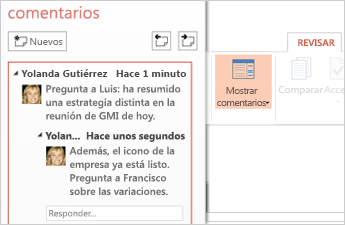
Se puede aportar comentarios en PowerPoint desde el nuevo panel Comentarios. Y también puede mostrar u ocultar los comentarios y revisiones.

El nuevo panel Comentarios


Compartir y guardar

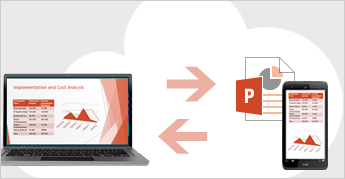
La nube es como un almacén de archivos en el cielo. Puede llegar a ella siempre que esté conectado. De este modo es fácil guardar los archivos de Office en OneDrive o en el sitio de la organización. Desde aquí puede acceder y compartir las presentaciones de PowerPoint, así como otros archivos de Office. Incluso puede trabajar junto a sus compañeros en el mismo archivo al mismo tiempo.
Guardar los archivos en la nube

PowerPoint en dispositivos táctiles
interactuar con PowerPoint en la mayoría de dispositivos, incluido un equipo con Windows 8. Usando gestos táctiles típicos podrá puntear, pasar el dedo, desplazarse o hacer zoom.